01 / 无畏契约听懂报点,
听懂报点,
下一步更有默契。
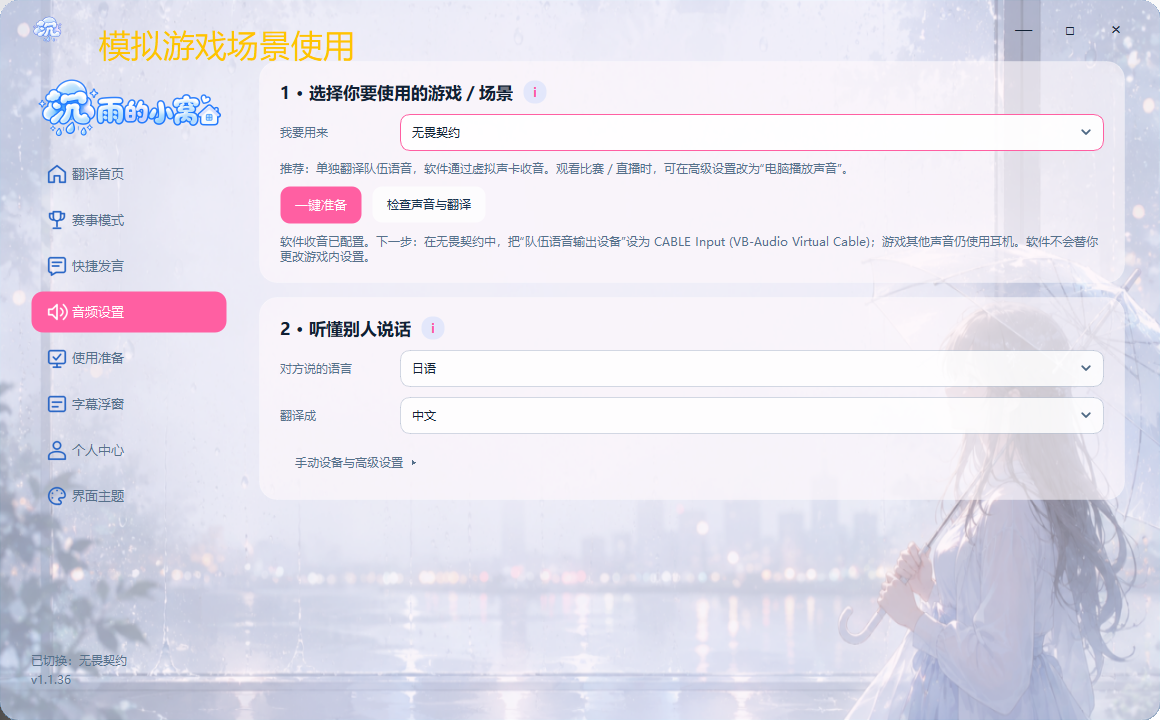
选择无畏契约场景,按“一键准备”指引配置队伍语音。游戏词库辅助处理角色、武器和战术表达,双语字幕让原文与译文一起可见。
- 游戏内队伍语音输出:CABLE Input
- 软件采集:独立队伍语音/虚拟声卡
- 游戏其他声音:仍由耳机播放
从听懂一句话,到说出自己的想法。
看看沉雨如何融入你的游戏与日常。

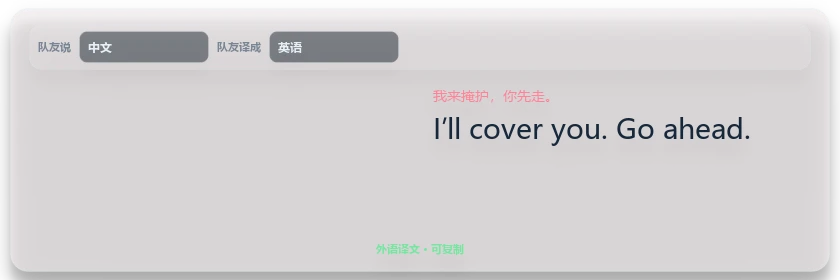
 沉雨 · 快捷发言接收声音
我来掩护,你先走。
I’ll cover you. Go ahead.
声音正在进入…
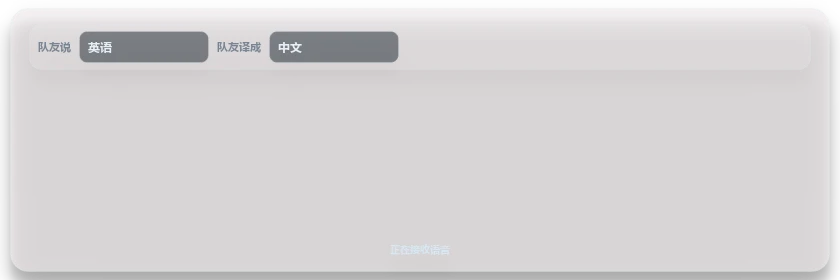
沉雨原生字幕窗口 · 示例对话
队伍语音、电脑声音、自己的麦克风。
不同场景,用不同的声音来源。
选择无畏契约场景,按“一键准备”指引配置队伍语音。游戏词库辅助处理角色、武器和战术表达,双语字幕让原文与译文一起可见。
听别人说话时,用电脑声音翻译查看浮窗字幕。自己发言时,在 VRChat 场景开启自动发言,把译文通过 OSC 发送到游戏聊天气泡。
面向同一台电脑运行的 VRChat。开启后译文公开发送;游戏内静音不会停止软件采集,请在软件中停止自动发言。
查看 VRChat 常见问题
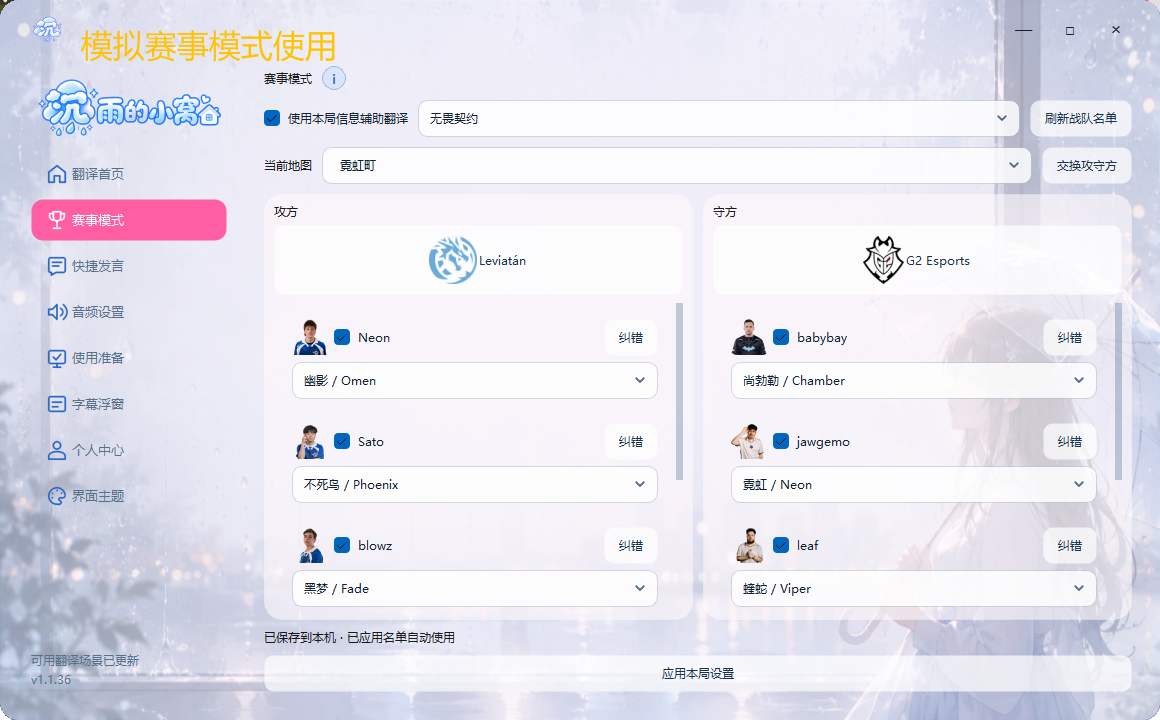
观赛、视频或直播,使用电脑播放声音作为来源。赛事模式可选择比赛双方、选手和地图,为游戏术语提供背景信息。
无畏契约“一键准备”不会替你修改游戏内设置。请把游戏的队伍语音输出设为 CABLE Input,再在软件中检查声音输入。
选择对方说的语言和你想看的语言。使用外语自动识别时,注意它会按客户端规则过滤中文;没有字幕时,先检查语言与声音输入。
开启翻译后调整浮窗位置、字号和透明度,按需要启用锁定与鼠标穿透。先确认原文正常出现,再检查译文。
设置快捷发言的麦克风、目标语言与按键。按客户端提示录音、结束录音,生成目标语言文本后粘贴到游戏聊天框。VRChat 自动发言则在对应场景单独开启。
声音输入无变化:检查设备和游戏输出。原文不出现:检查语言、录音和网络。译文异常:降低噪声并确认场景。查看下方常见问题或公告中的维护通知。
查看服务公告当前页面介绍中文、英语、日语和韩语。听别人说话与自己发言可以分别选择语言;具体可用选项以你安装的客户端为准。
先确认软件的声音输入是否有变化。无畏契约队伍语音模式需要把游戏内的队伍语音输出设置为 CABLE Input;软件从虚拟线缆采集声音。观赛、视频或 VRChat 听别人说话时,选择电脑播放声音,并确认播放设备。设备调整后重新开始翻译。
检查声音来源:翻译队友时不要选择自己的麦克风。麦克风用于快捷发言或 VRChat 自动发言;队友语音需要选择队伍语音或电脑播放声音。
在 VRChat 操作菜单中开启 OSC / Enabled;确认客户端选择 VRChat 场景、正确的麦克风与发送语言。软件和 VRChat 需要在同一台电脑运行,OSC 端口通常保持 9000。过快或过长的发言可能无法及时发送,注意软件的状态提示。
在客户端点击“停止自动发言”,或使用已设置的开启/关闭按键。游戏内静音不会停止本软件的麦克风采集。开启时,语音会上传用于识别,译文会公开发送到游戏聊天气泡。
这里介绍的快捷发言生成目标语言文本,复制后可以粘贴到游戏聊天框。VRChat 场景可以通过 OSC 把译文发送到游戏聊天气泡;这两种方式都不等于自动合成外语语音。
在客户端字幕浮窗设置中调整位置、字号和透明度,再根据需要开启锁定与鼠标穿透。建议先在窗口化或无边框模式下确认显示效果。
先选对语言与场景,降低背景音乐和其他人同时说话的干扰。使用清晰的音频来源;游戏词库与赛事设置可以提供语境,但口音、噪声、网络及上下文仍会影响结果。
本官网提供 Windows 桌面客户端。手机可以浏览网站;当前介绍的客户端与 VRChat 自动发言面向 Windows 电脑,不是手机、Mac 或独立 VR 设备的安装包。
检查网络,稍后点击下载页的“重新加载”。更新前退出旧版客户端,再运行安装包。查看公告页了解维护通知;不要从未知来源下载替代安装包。
没有找到匹配问题。试试“声音”“语言”或“下载”。
听懂队友 · 说出想法 · 让交流继续